
Questions et réponses
- Comment autoriser l’accès à la caméra et au microphone ?
- Comment préserver mon anonymat sur le chat ?
- Comment repérer un escroc sur le chat ?
- Que signifie « Entamez une conversation pour passer des appels et envoyer des fichiers » ?
- Comment ajouter un utilisateur à la liste noire ?
- Comment ajouter un utilisateur aux favoris ?
- Que signifie « Compte approuvé » ?
- Comment signaler un utilisateur ?
- Comment supprimer des conversations ?
- Pourquoi un compte peut-il être bloqué ?
- Que signifie « L’utilisateur peut enregistrer l’appel vidéo » ?
- Pourquoi le genre indiqué sur mon compte a-t-il été modifié ?
- Comment supprimer une photo ou une vidéo envoyée dans un message ?
- Peut-on restaurer un compte supprimé ?
- Pourquoi un contact ou une conversation a-t-il disparu ?
- Comment installer l’application Benechat (PWA) sur votre téléphone ou votre ordinateur
- Les administrateurs du chat peuvent-ils me contacter par message privé ?
- Que signifient les pastilles de statut vertes et grises sur les profils des utilisateurs ?
- Il manque une fonctionnalité, que faire ?
Comment autoriser l’accès à la caméra et au microphone ?
Pour passer des appels vidéo, vous devez autoriser votre navigateur à accéder à votre caméra et à votre microphone. Les étapes peuvent varier selon votre navigateur et votre système d’exploitation :
Google Chrome, Android: consultez les instructions⎘.
Google Chrome, PC: consultez les instructions⎘.
Google Chrome, iOS: consultez les instructions⎘.
Safari, iOS
Safari demande généralement l’autorisation d’utiliser la caméra et le microphone. Vous pouvez choisir l’une des options suivantes : « Autoriser » ou « Annuler ».

Une fois votre choix effectué, l’autorisation reste en vigueur jusqu’à ce que vous quittiez le site ou rechargiez la page. Pour modifier votre choix, rechargez simplement la page et sélectionnez à nouveau l’option souhaitée.
Vous pouvez également autoriser l’accès sans recharger la page. Pour cela, appuyez sur l’icône « AA » dans la barre d’adresse, ouvrez les réglages du site web et autorisez l’accès à la caméra et au microphone :

Dans certains cas, vous devrez également autoriser Safari à accéder à la caméra et au microphone dans les réglages de votre iPhone : Réglages -> Safari -> Appareil photo, Réglages -> Safari -> Microphone.
Google Chrome, Opera et Mozilla Firefox
Cliquez sur l’icône du cadenas dans la barre d’adresse et autorisez l’accès à la caméra et au microphone :

Comment préserver mon anonymat sur le chat ?
Pour protéger votre anonymat, nous vous recommandons vivement de suivre ces conseils :
- Gardez toutes vos coordonnées et informations personnelles strictement privées : votre numéro de téléphone, votre adresse e-mail, vos profils sur les réseaux sociaux, votre ville de résidence et même votre vrai nom.
- Ne montrez pas votre visage et n’envoyez pas de photos montrant votre visage par message privé à des personnes en qui vous n’avez pas confiance.
- N’ouvrez pas de liens suspects.
- Ne poursuivez pas la conversation sur WhatsApp ou Viber. Sur Telegram, assurez-vous d’avoir défini un nom d’utilisateur pour que votre numéro de téléphone ne soit pas visible.
- Utilisez les paramètres de confidentialité les plus stricts sur les réseaux sociaux comme Facebook, Vkontakte et Odnoklassniki.
Comment repérer un escroc sur le chat ?
Pour vous protéger des escrocs, suivez ces règles :
- N’utilisez pas de services payants proposés par des utilisateurs dont le compte ne porte pas le badge « Compte approuvé ».
- Évitez les utilisateurs qui demandent immédiatement à poursuivre la conversation via une messagerie ou par e-mail.
- Pendant un chat vidéo, demandez à votre interlocuteur de faire un geste précis ou de parler dans le microphone. Ce n’est que s’il répond à votre demande que vous pourrez être plus sûr qu’il ne s’agit pas d’une vidéo préenregistrée.
Que signifie « Entamez une conversation pour passer des appels et envoyer des fichiers » ?
Chaque utilisateur peut limiter les appels et l’envoi de fichiers aux personnes avec lesquelles une conversation a déjà été établie. Pour qu’une conversation soit considérée comme active, vous devez avoir reçu au moins deux messages de réponse. Sinon, l’avertissement suivant s’affichera : « Entamez une conversation avec l’utilisateur avant d’envoyer des fichiers ».
Comment ajouter un utilisateur à la liste noire ?
Seuls les utilisateurs inscrits peuvent ajouter d’autres utilisateurs à la liste noire. Pour ajouter un utilisateur à la liste noire, cliquez sur le bouton suivant :

Les utilisateurs figurant sur votre liste noire ne peuvent ni vous appeler ni vous envoyer de messages. Les restrictions d’appel ne s’appliquent pas à Chatroulette.
Vous pouvez consulter et gérer votre liste noire dans le panneau des paramètres.
Comment ajouter un utilisateur aux favoris ?
Vous devez être inscrit pour ajouter des utilisateurs aux favoris. Pour ajouter un utilisateur à votre liste de favoris, cliquez sur le bouton suivant :

En ajoutant des utilisateurs aux favoris, vous pouvez aussi configurer votre compte pour n’accepter que les appels des utilisateurs figurant sur cette liste.
Vous pouvez consulter et gérer votre liste de favoris dans le panneau des paramètres.
Que signifie « Compte approuvé » ?
Ce badge confirme que l’utilisateur a au moins 18 ans et que son genre correspond aux informations affichées sur son profil. Pour demander une vérification, veuillez contacter notre équipe d’assistance en ligne.
Comment signaler un utilisateur ?
Vous devez être inscrit pour signaler un utilisateur. Pour envoyer un signalement, cliquez sur le bouton suivant et sélectionnez le motif approprié :

Les utilisateurs qui enfreignent les règles du chat s’exposent à diverses restrictions, pouvant aller jusqu’au blocage de leur compte.
Comment supprimer des conversations ?
Pour supprimer une conversation sur un ordinateur, survolez-la dans la liste et cliquez sur le bouton suivant :

Pour supprimer une conversation sur un appareil mobile, faites-la glisser vers la gauche et appuyez sur « Supprimer » :

La conversation n’est supprimée que de votre côté. Elle peut toutefois réapparaître si vous recevez de nouveaux messages. Une conversation ne peut être supprimée définitivement que si les conditions suivantes sont remplies :
- Chaque participant supprime la conversation.
- Aucun nouveau message n’arrive entre le moment où un participant supprime la conversation et celui où l’autre en fait autant.
Sur mobile, vous pouvez sélectionner plusieurs conversations et les supprimer toutes en même temps.
Pourquoi un compte peut-il être bloqué ?
Nous vous recommandons vivement d’utiliser le chat conformément aux conditions d’utilisation. Notre équipe de modération veille en permanence au respect des règles de la plateforme. Les utilisateurs qui enfreignent ces règles s’exposent à des restrictions, et les infractions graves peuvent entraîner un bannissement définitif du chat. Les motifs de blocage de compte les plus courants sont les suivants :
- L’envoi de spam, de messages publicitaires ou la diffusion massive de coordonnées.
- La mise en ligne de fichiers interdits.
- La création de faux comptes. En cas de création massive de faux comptes, le compte réel de l’utilisateur peut également être bloqué !
- Le fait d’induire les utilisateurs en erreur sur votre genre.
- L’utilisation de fausses webcams ou de vidéos préenregistrées dans le chat vidéo.
- L’accès est réservé aux utilisateurs de 18 ans et plus. Tout contenu ou toute discussion impliquant des mineurs est interdit.
- La proposition de services payants sans autorisation préalable de l’administration du chat.
- La création de plusieurs comptes par un même utilisateur.
- L’extorsion ou la diffusion de données personnelles, de photos ou de vidéos d’autres utilisateurs du chat.
Que signifie « L’utilisateur peut enregistrer l’appel vidéo » ?
Dans la plupart des cas, ce message vous rappelle de protéger votre anonymat : ne montrez pas votre visage et ne partagez pas vos coordonnées. Toutefois, dans certains cas, le risque que l’utilisateur enregistre l’appel vidéo peut être plus élevé. Les critères d’affichage de ce message ne sont pas divulgués.
Pourquoi le genre indiqué sur mon compte a-t-il été modifié ?
Le genre indiqué sur le profil peut être modifié à la suite de signalements reçus d’autres utilisateurs du chat. Si vous pensez que le genre de votre profil a été modifié par erreur, contactez l’assistance en ligne pour le confirmer lors d’un bref appel vidéo avec un modérateur.
Comment supprimer une photo ou une vidéo envoyée dans un message ?
Sur ordinateur : pour supprimer une photo ou une vidéo, cliquez sur l’icône de la corbeille à gauche du fichier dans la conversation.
Sur mobile : appuyez longuement sur le message contenant la photo ou la vidéo, puis sélectionnez « Supprimer ».
Lorsque vous supprimez des fichiers de votre galerie, ils sont automatiquement retirés de toutes les conversations, aussi bien de votre côté que de celui de votre interlocuteur.
Peut-on restaurer un compte supprimé ?
Non. Un compte supprimé et toutes les données qui lui sont associées sont définitivement effacés.
Pourquoi un contact ou une conversation a-t-il disparu ?
L’utilisateur a supprimé son compte ou a été bloqué pour avoir enfreint les règles de la plateforme. Le compte d’un utilisateur peut aussi disparaître s’il le désactive. Il réapparaîtra dès que l’utilisateur le réactivera.
Comment installer l’application Benechat (PWA) sur votre téléphone ou votre ordinateur
Pour profiter d’un accès plus rapide, du chat en plein écran et de notifications instantanées, installez l’application Benechat sur votre téléphone ou votre ordinateur. Inutile de la télécharger depuis l’App Store ou Google Play : ouvrez simplement https://benechat.com/app/ et ajoutez-la à votre écran d’accueil en quelques secondes.
Comment installer l’application Benechat sur iPhone et iPad via Safari
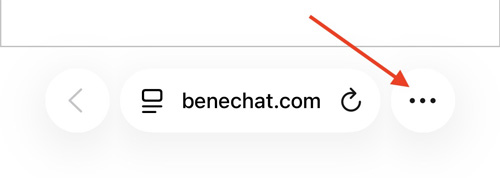
Ouvrez benechat.com/app/ dans Safari sur votre iPhone ou iPad. Appuyez sur le bouton Menu (⋮) ou (⋯).
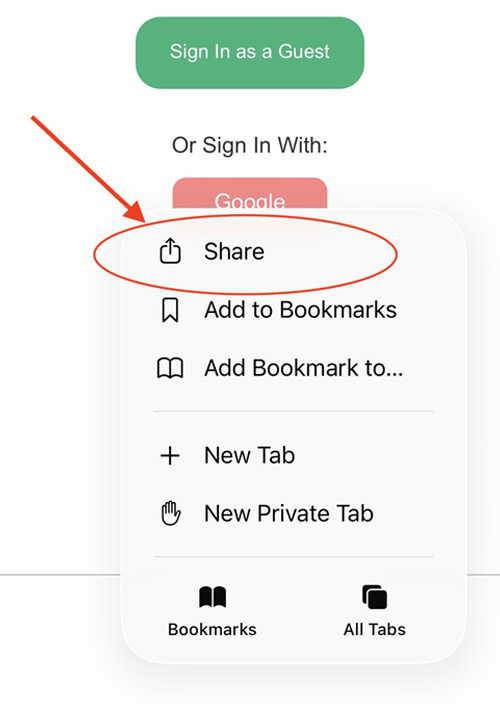
Appuyez sur le bouton Partager en bas de l’écran.
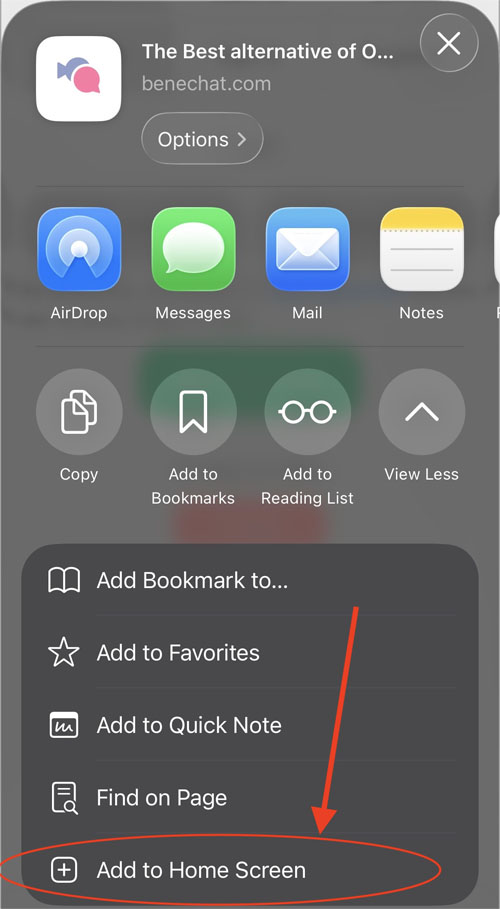
Faites défiler vers le bas et sélectionnez Sur l’écran d’accueil.
Appuyez sur Ajouter : l’application Benechat apparaîtra sur votre écran d’accueil comme une application classique.
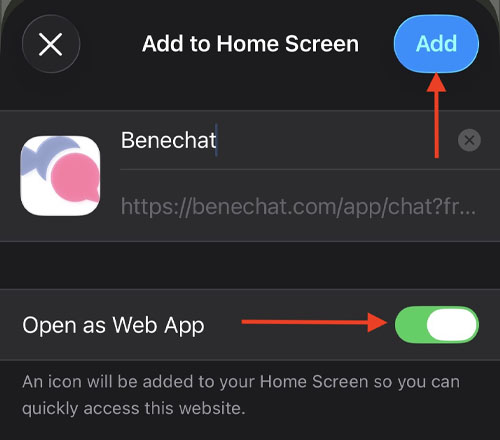
Remarque : lors de la première ouverture de l’application, vous devrez peut-être vous reconnecter à votre compte.
Comment installer Benechat sur Android via Google Chrome
Ouvrez benechat.com/app/ dans Chrome sur votre téléphone Android.
Appuyez sur le menu à trois points (⋮) en haut à droite.
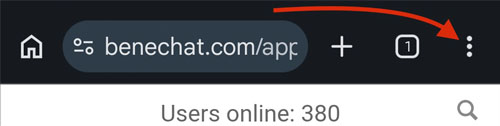
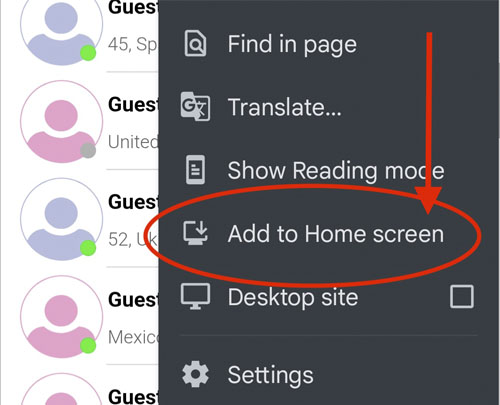
Sélectionnez Ajouter à l’écran d’accueil ou Installer l’application.
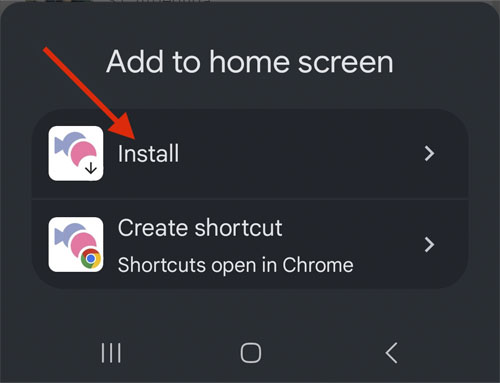
Appuyez sur Installer ou Ajouter.
⚠️ Important : pour recevoir des notifications, autorisez-les dans l’onglet Paramètres. Autorisez également l’accès à la caméra et au microphone lors de votre premier appel. Sinon, il pourrait être plus difficile de les activer par la suite.
Si vous devez activer ultérieurement l’accès à la caméra ou au microphone dans l’application : Paramètres > Paramètres > Rechargez l’application et autorisez l’accès à la caméra et au microphone.
Les administrateurs du chat peuvent-ils me contacter par message privé ?
Non. Nous ne contactons jamais les utilisateurs par message privé. Nous communiquons uniquement via le chat d’assistance ou par e-mail. Si quelqu’un vous envoie un message privé en prétendant être un administrateur du chat, veuillez signaler son compte immédiatement.
Que signifient les pastilles de statut vertes et grises sur les profils des utilisateurs ?
Une pastille de statut verte signifie que l’utilisateur est actuellement en ligne. Une pastille de statut grise signifie que l’utilisateur était en ligne lorsqu’il est apparu dans votre liste, mais qu’il s’est déconnecté depuis.
Il manque une fonctionnalité, que faire ?
Nous sommes toujours à l’écoute de vos suggestions et de vos retours. Si une fonctionnalité manque sur le chat, si vous avez des idées pour améliorer son fonctionnement ou si vous souhaitez simplement partager votre avis, contactez notre équipe d’assistance.